


Hiển thị các bài đăng có nhãn HƯỚNG DẪN ĐỒ HỌA. Hiển thị tất cả bài đăng
Hiển thị các bài đăng có nhãn HƯỚNG DẪN ĐỒ HỌA. Hiển thị tất cả bài đăng
Thứ Bảy, 22 tháng 1, 2011
Chủ Nhật, 4 tháng 4, 2010
SpeedCAD 2.0 hỗ trợ Thiết Kế

Đây là bản tổng hợp các tiện ích phục vụ cho cad2006 đến 2009
download here
(cadviet.com)
Thứ Tư, 10 tháng 3, 2010
Hướng dẫn về Massing - nâng cao 02
Tiếp tục phần massing trong Revit Architecture 2010 với anh Đỗ Tuấn Hạnh trong phần nâng cao 02 (kietviet.net)
Thứ Tư, 3 tháng 2, 2010
Revit Architecture 2010: Hướng dẫn về Massing - nâng cao 01
Tiếp theo loạt bài hướng dẫn sử dụng Revit Architecture 2010 lần trước-phần massing (kienviet.net)
Thứ Hai, 11 tháng 1, 2010
Revit architecture 2010-Hướng dẫn cơ bản về massing.
Đây là clip do anh Đỗ Tuấn Hạnh hướng dẫn revit-architecture 2010 phần massing(có lồng tiếng) rất hay được sưu tập từ web http://kienviet.net.
Thứ Năm, 1 tháng 10, 2009

Thứ Bảy, 25 tháng 7, 2009
Solar Radiation Technology Preview for Revit Architecture and Revit MEP
Công cụ của revit 2010(arch & MEP) cho phép bạn xem trước năng lượng bức xạ mặt trời
Hướng dẫn (designreform.net)
download here
Thứ Năm, 2 tháng 7, 2009
Cài đặt chỉ dẫn tiếng Việt cho Graphite Tool, 3ds Max 2010, phiên bản 1.1(bật loa lên các bạn nhé)
| | |
| | |
|
Các bạn thân mến, Chúng tôi đã hoàn tất phiên bản 1.1. Phiên bản Việt hóa này có sửa lỗi Loop Tools quá dài tràn ra ngoài màn hình. Download file Việt hóa về tại đây. Password của file là hoc3d.com. Chúng tôi rất muốn được lắng nghe ý kiến/phản hồi từ người sử dụng để chỉnh sửa, nâng cấp cho tốt hơn các phiên bản sau. --Nam (hoc3d.com) |
Thứ Sáu, 19 tháng 6, 2009
Chủ Nhật, 3 tháng 5, 2009
Bộ thư viện vật liệu cho sketchup
Đây là bộ thư viện thuần SU rất đẹp của Aitop, một member trên werender.com, đã được rename nó thành tiếng Anh cho dễ hiểu (bản gốc tiếng Trung). Sau khi load về xong chỉ việc giải nén và copy vào C:\Program Files\Google\Google SketchUp 6\Materials là có thể xài ngay, để tránh trùng lặp với thư viện có sẵn của Google bạn có thể đặt 1 thư mục riêng rồi copy nó vào cũng đc
This is a big library of SketchUp Architecture Materials, after downloading them, just unrar in C:\Program Files\Google\Google SketchUp 6\Materials, and you’ready to go, or U can creat a new folder inside Materials folder and Unrar them there.
Alu & Concrete Cladding (5Mb)
Brick Full (16.1Mb)
Brick Plaza (15.35Mb)
Brick Tiles (9.49 Mb)
Decoration Line (3.43Mb)
Doors (831 kb)
Metal (5.72 Mb)
Natural Stone (37.82 Mb)
Pattern-Tree-People (19.97 Mb)
Road Grass (9.41 Mb)
Roof (8.98)
Soil & Ground (9.83 Mb)
Stone Bricks (12.41 Mb)
Woods (1.82 Mb)
(sưu tập từ web)


Thứ Hai, 16 tháng 3, 2009
Sổ tay photoshop 2009 (Tiếng Việt)
Thứ Sáu, 13 tháng 3, 2009

Thứ Tư, 4 tháng 3, 2009
Tutorial vray cho sketchup (tiếng việt)! (đã fix)
Tài liệu rất hay hướng dẫn sử dụng vray cho sketchup cho ai nghiên cứu.
download here
Thứ Bảy, 18 tháng 10, 2008
Diễn hoạ kiến trúc với V-ray


© by Paco Morales , Mexico | Biên dịch: elpvn , cgezine.com
GIỚI THIỆU
Sử dụng 3dsmax và hình ảnh bầu trời lấy từ bộ sưu tập HDRI Skies với engine render của V-Ray sẽ cho phép chúng ta tạo ra hiệu quả siêu thực. Bức ảnh bầu trời trong bộ HDRI sky sẽ được sử dụng để làm nổi bật khung cảnh của chúng ta và tạo ra một sự phản xạ thực của ánh sáng ngoại biên với cấp độ xác thực cao, và quan trọng hơn phương thức này rất dễ sử dụng.
Việc chuyển đổi, ghép nối và sắp xếp ánh sáng cũng có thể đạt được hiệu quả tương tự, nhưng sẽ mất rất nhiều thời gian để kiểm nghiệm và tinh chỉnh. Mà thời gian là tiền bạc

Chúng ta sẽ sử dụng engine của V-Ray cho việc render, điều chỉnh một vài thông số để tìm cách thu được hiệu quả bóng đổ , materials, màu sắc và độ hài hòa tốt nhất, v.v... V-Ray có vẻ là một phần mềm dẫn đầu thị trường về tốc độ, dễ sử dụng và cho hiệu quả ánh sáng … choáng váng.
Đầu tiên chúng ta sẽ tải về những tệp tin cần thiết cho quá trình xây dựng và tinh sửa scene, và cung cấp cho nó các thông tin về ánh sáng, chất liệu.Tutorial này sẽ giúp bạn từng bước tiếp cận với phương thức nhanh chóng này, nhiều bức ảnh sẽ giúp bạn tạo ra các ý tưởng tốt. Điều cốt lõi cuối cùng là một bức ảnh đẹp còn đáng giá hơn ngàn lời nói!
Bạn có thể download file 3ds mẫu sử dụng trong tutorial này tại địa chỉ: http://www.cgarena.com/freestuff/tutorials/max/hdri-vray/scene.zip
Với phần bầu trời, nếu bạn chưa có dịp sở hữu một bộ sưu tập HDRI Skies của Hyperfocal, dĩ nhiên bạn cũng có thể dùng một bức ảnh mẫu miễn phí của HDRI, những ảnh này bạn có thể tìm và download tại địa chỉ: http://www.hyperfocaldesign.com/free-textures/
Bạn có thể dùng một spherical HDRI cho scene của bạn, nhưng chắc hẳn bạn không muốn dùng một tòa nhà hay một rặng cây nào đó không phù hợp với scene của bạn chứ? Cũng có thể bạn không cần đến ánh sáng, thông tin màu sắc và độ phản xạ ánh sáng nhưng HDRI là dạng ảnh lý tưởng cho việc mô phỏng nguồn sáng thực. Chúng ta sẽ sử dụng một bức ảnh HDR với một vài kích cỡ khác nhau - một ảnh nhỏ dùng cho việc chiếu sáng và một ảnh lớn dùng cho phông nền và sự phản xạ ánh sáng của đối tượng trong scene.
Chú ý: Không phải nhất thiết cứ theo cách trên, hãy làm một vài thử nghiệm trước khi đưa một bức ảnh HDRI vào phông nền. Điều này phụ thuộc vào scene của bạn, bạn cũng có thể chọn một vài phương án tạo phản chiếu khác nhau và bạn có thể không cần tới một hình nền động dynamic HDRI background. Trong trường hợp này, sử dụng một hình ảnh HDRI Sky đã tối giản xuống 8bit tại điểm chân trời để mô phỏng ánh sáng mặt trời đang lặn xuống. Độ phân giải của các ảnh HDRI cho ảnh nền và ảnh dùng để phản chiếu ánh sáng lớn hơn mức nguồn sáng của ảnh. Phần ánh sáng chúng ta cần phải thiết lập các thông số chung, màu sắc và hướng chiếu sáng của bức ảnh, những khu vực có sự tán xạ, chúng ta cần thể hiệu nhiều chi tiết hơn. Với mức chi tiết cao hơn, sẽ cho chúng ta kết quả render thực hơn
Thiết lập ánh sáng
Trước hết, hãy vô hiệu hóa phần ánh sáng mặc định - “Default Lighting” ở mục Global settings và xóa bỏ bất kỳ loại nguồn sáng nào sẵn có trong scene này.

Giờ đây hãy tải các ảnh HDRI tới phần material editor; một dùng để soi sáng, một dùng để phản chiếu ánh và một bức khác dùng cho môi trường của scene. Dựa theo các chỉ dẫn thiết lập cho các ảnh HDRI như minh họa dưới đây và sau đó hãy thiết lập mức phản chiếu và môi trường của các bức hình HDRI theo cùng một phương thức.


Tôi thích hình nền/môi trường rộng lớn và độc lập của các bức ảnh trong bộ HDRI, với cách này bạn có thể điều chỉnh mức độ chiếu sáng đến khi cảm thấy vừa ý, mà không cần áp dụng bất kỳ nguồn sáng hay sự phản chiếu nào khác.
Nói cách khác, bạn có thể tạo cho bầu trời của bức ảnh HDRI trông sáng hơn hoặc tối hơn mà chẳng cần đến việc phải thi hành render thử toàn bộ scene, điều này khiến bạn dễ dàng kiểm soát mọi thứ trong toàn bộ cảnh này hơn. Điều này cũng đặc biệt hiệu quả với sắc điệu của scene.
Chú ý: Thiết lập một điểm sáng và một điểm tối như minh họa dưới đây, nhưng đừng áp ngay chúng vào HDRI, nếu không bạn sẽ mất các thông tin về chiếu sáng. Việc áp nguồn sáng tự nhiên có thể giảm bớt các tì vết và những chố lốm đốm giả tạo trong khuôn hình render cuối cùng của bạn, tuy nhiên, tốt nhất bạn đừng thay đổi kích cỡ hay độ mờ của ánh sáng trong HDRI. Bạn sẽ cần nó để điều chỉnh tần số màu RGB level tới những điểm sáng như minh họa.
Thiết lập nguồn sáng trực tiếp
Chúng ta cần tạo một nguồn sáng trực tiếp Direct Light với các giá trị hiển thị ở hình minh họa bên phải (nhấp vào hình để phóng to xem chi tiết). Bạn có thể dựa theo các bức ảnh - nơi mà bạn đặt nguồn sáng để thiết lập các thông số này. Đấy là vấn đề của cảm nhận cá nhân và dĩ nhiên, nó cũng phụ thuộc vào từng scene đơn lẻ.


Đổ bóng


Đây là bức ảnh với nguồn sáng trực tiếp; nó cung cấp cho ta một bóng đổ mạnh mẽ nhưng còn quá tách rời. Trong hình minh họa bên phải, các giá trị khác nhau đã được thử nghiệm với V-Ray shadows với các hiệu quả khác biệt khi thay đổi độ mềm của bóng đổ.

Bức ảnh đầu tiên với độ mềm bằng 0 (0 với 32 subdivisions), sẽ cho ra một hình bóng tách rời, thiếu sự tinh tế. Trong bức ảnh thứ hai với giá trị 1 (1 với 32 subdivisions), và đã thu được một sự mờ ảo nhất định quanh đường bao bóng đổ. Tương tự vậy, thử đến giá trị 4 với subdivisions thì tôi dừng lại. Cá nhận tôi thường sử dụng giá trị 3.0 với 32 subdivisions.
Phơi sáng
Ở đây chúng ta đã có nguồn sáng thuần khiết của HDRI, chưa xử lý với nguồn sáng trực tiếp và bóng đổ mềm mại như đã nói ở trên . Tùy thuộc vào kích cỡ ánh sáng HDRI mà bạn dùng, và những nơi bạn làm mờ hoặc không, bạn cũng có thể đạt được một bức hình rất mờ nhạt. Trong khi đó với một nguồn sáng HDRI lớn, thời gian render sẽ kéo dài hơn và sẽ khó loại bỏ những tì vết và đốm sáng trong hình hơn.

Tùy vào scene riêng của bạn và hiệu quả bạn muốn đạt được, chúng ta có thể không cần dùng đến các nguồn sáng trực tiếp. Ví dụ trong bức hình bầu trời đầy mây này, mặt trời bị che khuất sau các rặng mây, bởi vậy bóng đổ cần được làm mềm hơn, nhạt nhòa hơn.
Nhiều ảnh trong bộ HDRI Skies mà Hyperfocal cung cấp có phần mặt trời thường nằm ở mép các đám mây, khi mặt trời ở sau đám mây sẽ cho phép các họa sĩ chọn lựa nguồn sáng trực tiếp/bóng đổ riêng biệt theo từng phong cách khác nhau: mềm hoặc cứng, sáng hoặc tối v.v…

Với một bầu trời đơn lẻ, bạn có thể thay đổi ánh nắng tương tác để tạo ra một số hiệu quả khác nhau theo từng kiểu tầng khí quyển khác nhau, như bạn có thể thấy rõ hiệu quả khác biệt trong các bức ảnh minh họa ở trên.
Chất liệu
Với phần chất liệu, bạn có thể xem minh họa của phần material editor dứơi đây như là một ví dụ tham khảo hữu ích.

 Trong phần tương tác phản chiếu với đối tượng chất liệu, chúng ta có thể đưa vào một falloff (fresnel), điều này sẽ làm cho chất liệu trông thật hơn. Tuy nhiên đừng có quá tay đấy nhé, chúng phải được điểm vào một cách tinh tế và kín đáo. (xem minh họa).
Sau đó hãy kiểm tra lại các thông số thiết lập cho mặt sàn sân thượng.


Hãy sử dụng các thông số minh họa ở trên và phía bên trái để tham khảo, các thiết lập này sẽ ảnh hưởng trực tiếp đến mức tán xạ của ánh sáng trong scene
Render & GI
Hãy kiểm tra các thông số xác lập cho render như minh họa dưới đây.


Nếu bạn muốn tạo sự phản chiếu với các vệt ăn mòn của chất liệu, hãy thử làm một mặt phẳng mỗi cạnh có thông số là 150 phân (segments), và chuyển chúng sang dạng mesh. Rồi thêm một vài hiệu ứng noise, tựa như những tì vết tinh tế xuất hiện trên bề mặt vật liệu, và điều này sẽ tạo ra sự ăn mòn của thời gian trên chất liệu. Bạn có thể tham khảo các thiết lập ở trên.
Lưu ý: Hãy cho phép tính năng gamma correction trong phần thiết lập preference settings. Để làm điều đó hãy vào phần Customize --> Preferences --> Gamma --> Enable Gamma correction. Ở phần này, tôi đặt giá trị là 1.8
Final Image

Tôi hy vọng bạn sẽ yêu thích tutorial này.Nếu bạn có bất kỳ ý tưởng hay ý kiến đóng góp nào, hãy gửi e-mail cho tôi theo địa chỉ paco_morales01@yahoo.com . Để xem thêm các thông tin về bộ sưu tập HDRI hãy ghé thăm địa chỉ http://www.hyperfocaldesign.com
(sưu tập từ http://www.cgezine.com)
Thứ Sáu, 19 tháng 9, 2008
Hướng dẫn cơ bản sketchup cho anh em nè
Đây là giao diện SketchUp sau khi cài và crack
Vào Toolbar tắt Large Button, mở thêm Shadow, Section, tắt Standar ...
Vào Window-Preference-Bật Sandbox tool.
Nếu có cài POVRAY và SU2POV thì mở thêm Light, Parameter, Export...
Vậy là chỉnh xong giao diện, làm việc cho tiện. Từ nay mở Su ra nó tự động hiển thị như vậy luôn
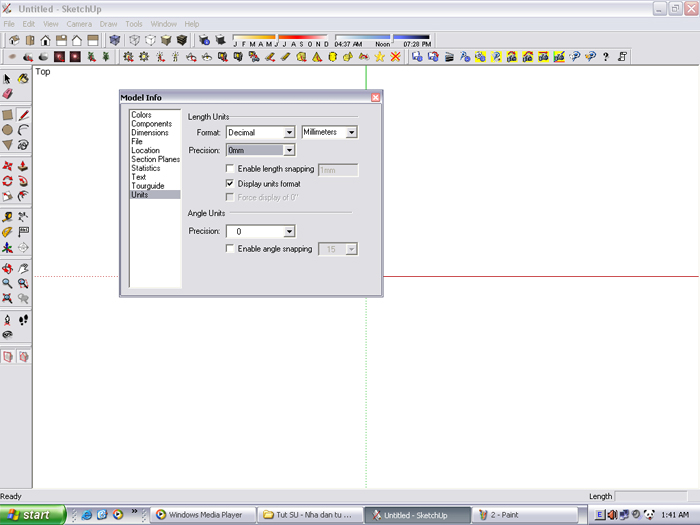
Để vẽ với đơn vị mm, bạn thay đổi trong View-Tourguide-Unit. Tắt Enable Snaping sẽ cho phép bạn vẽ những đơn vị nhỏ ( không bị nhảy điểm )
Một vài kênh quản lí bản vẽ trong SU: Page, Layer, Outliner, Entity Info, Material, Component, bản hiệu chỉnh khi click chuột phải ...
Nói về Page trước.
Vào View-Tourguide-Add Page vậy là bạn đã tạo thêm 1 camera để view bản vẽ.
Camera là 1 góc nhìn, mỗi camera lưu 1 setting khác nhau về Shadow, Rendering ...đặc biệt là hide.
Nếu bạn hide một số cạnh trong bản vẽ ở Page 1 thì chuyển qua Page 2 chúng vẫn ko bị hide. Nên bạn chỉ nên hide cạnh thừa ở 1 page duy nhất để tránh mất công làm nhiều lần .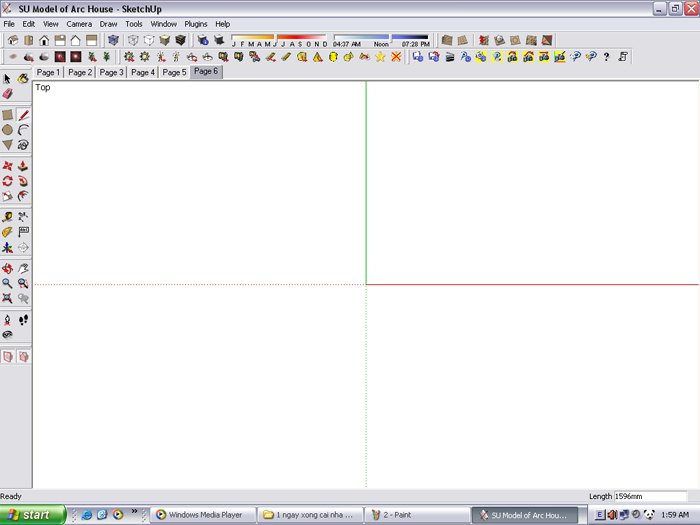



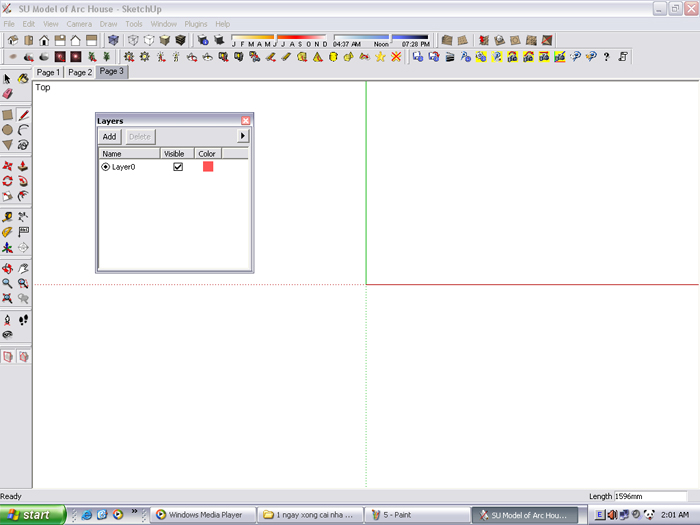
Quản lí bằng Layer.
Bạn mở bẳng Layer trong Window-Layer. Model của bạn có nhiều layer nhưng vẫn hiển thị cùng 1 màu (đen).
Layer có tác dụng giúp bật/tắt các Group đối tượng nhanh mà ko cần chọn.
Bạn nên để Layer hiện hành là Layer0 và vẽ mọi thứ bằng layer này ( theo kinh nghiệm của mình) sau đó Group 1 nhóm lại và đặt tên, chọn layer khác cho chúng.
Bạn phải đặt tên Group cho thích hợp để sau này dễ chọn hide chúng hơn trong bảng Outliner.
Bạn có thể hide Group vừa tạo xong bằng cách tắt Layer hoặc tắt trong bảng outliner.
Nếu 2 Group với 2 layer A và B giao nhau ( Intersect with Model ) và Layer 0 hiện hành thì các cạnh tạo ra sẽ mang layer 0.

Quản lí bằng Outliner
Vào Window-Outliner.
Outliner là 1 kênh chuyên quản lí các Group & Component. Để bản vẽ nhẹ và dễ quản lí, bắt buộc phải Group tất cả mọi thứ mình vẽ ra. Khi Edit các Group, muốn chuyển qua Group khác để edit thường ta phải thoát Group rất mất công, nếu chuyển trong bảng Outliner sẽ tiện hơn nhiều.
Outliner cho phép quản lí Group-trong-Group. Bạn có thể Move 1 Group C vốn nằm trong Group A sang nằm trong Group B (di chuột). Gần như move trong cây thư mục vậy.

Chọn Layer0 hiện hành - Vẽ - Make Group - Đặt tên - Chọn Layer thích hợp - Xếp vô bảng Outliner cho thích hợp - (Quản lí linh tinh) - Vẽ tiếp
Quản lí Vật liệu SU: Bảng Material.
Bảng này hiện ra khi chọn công cụ Paint. Bạn có thể đặt 1 thư mục các ảnh Map ở máy, sau đó dẫn đường dẫn đến để dùng trong ô Create-Use Texture Image.
Khi bạn dùng 1 map, nó được gán vào Model của bạn luôn (Khác với Max và Cad) nên bản vẽ sẽ nặng thêm. Nên bạn không được để quá nhiều texture thừa trong bảng ''In Model'' của Material. Nếu không bản vẽ sẽ nặng thêm đáng kể. Nếu thừa quá nhiều phải Purge (Phần sau).
 .
.
Bạn mở bẳng Layer trong Window-Layer. Model của bạn có nhiều layer nhưng vẫn hiển thị cùng 1 màu (đen).
Layer có tác dụng giúp bật/tắt các Group đối tượng nhanh mà ko cần chọn.
Bạn nên để Layer hiện hành là Layer0 và vẽ mọi thứ bằng layer này ( theo kinh nghiệm của mình) sau đó Group 1 nhóm lại và đặt tên, chọn layer khác cho chúng.
Bạn phải đặt tên Group cho thích hợp để sau này dễ chọn hide chúng hơn trong bảng Outliner.
Bạn có thể hide Group vừa tạo xong bằng cách tắt Layer hoặc tắt trong bảng outliner.
Nếu 2 Group với 2 layer A và B giao nhau ( Intersect with Model ) và Layer 0 hiện hành thì các cạnh tạo ra sẽ mang layer 0.
Quản lí bằng Outliner
Vào Window-Outliner.
Outliner là 1 kênh chuyên quản lí các Group & Component. Để bản vẽ nhẹ và dễ quản lí, bắt buộc phải Group tất cả mọi thứ mình vẽ ra. Khi Edit các Group, muốn chuyển qua Group khác để edit thường ta phải thoát Group rất mất công, nếu chuyển trong bảng Outliner sẽ tiện hơn nhiều.
Outliner cho phép quản lí Group-trong-Group. Bạn có thể Move 1 Group C vốn nằm trong Group A sang nằm trong Group B (di chuột). Gần như move trong cây thư mục vậy.

Chọn Layer0 hiện hành - Vẽ - Make Group - Đặt tên - Chọn Layer thích hợp - Xếp vô bảng Outliner cho thích hợp - (Quản lí linh tinh) - Vẽ tiếp
Quản lí Vật liệu SU: Bảng Material.
Bảng này hiện ra khi chọn công cụ Paint. Bạn có thể đặt 1 thư mục các ảnh Map ở máy, sau đó dẫn đường dẫn đến để dùng trong ô Create-Use Texture Image.
Khi bạn dùng 1 map, nó được gán vào Model của bạn luôn (Khác với Max và Cad) nên bản vẽ sẽ nặng thêm. Nên bạn không được để quá nhiều texture thừa trong bảng ''In Model'' của Material. Nếu không bản vẽ sẽ nặng thêm đáng kể. Nếu thừa quá nhiều phải Purge (Phần sau).
 .
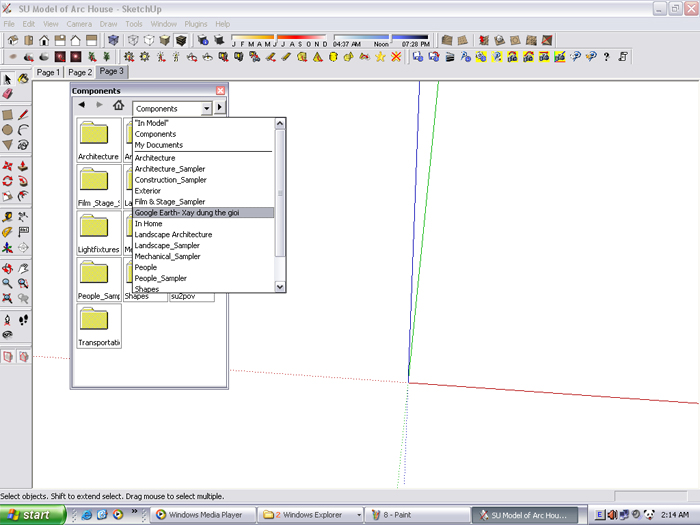
. Quản lí thư viện SU bằng Component: Vào Window-Component.
Đây là bộ thư viện các Model SU. Các bạn sưu tập SU Model vào 1 thư mục rồi dẫn đường dẫn ra xài, cái này thì có tiện hơn Material chút xíu
Bạn có thể Make Componet 1 vật thể trong bài của bạn rồi ''Save As'' ra 1 bản khác để tạo 1 component mới vào thư viện của bạn.
Khi bạn nhận 1 component vào bài và xóa nó đi thì nó vẫn còn trong bảng Component, mục In Model. Bản vẽ vẫn bị nặng thêm đáng kể nên phải chú ý không để có 1 component thừa nào. Cũng có thể Purge để xóa chúng như Material
 .
. Bảng hiệu chỉnh khi click chuột phải vào đối tượng: Gồm có
_Entity Info đã kể
_Xóa
_Hide/Unhide: để giấu các đối tượng ...cần giấu
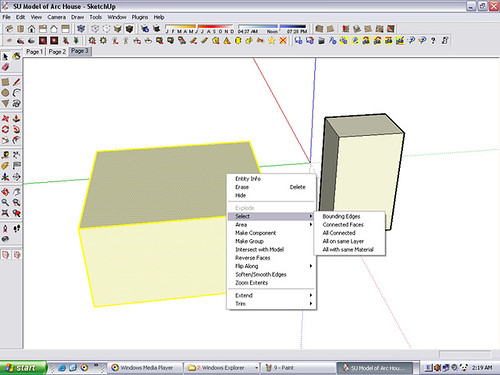
_Explode phá Group
_Select: Giúp chọn nhanh
_Area đo diện tích
_Make Group/Component đã kể
_Intersect with Model: Bản chất kênh này là vẽ thêm giao tuyến giữa các mặt được chọn. Từ đó có thể trừ khối. Giao tuyến đó thuộc về Layer hiện hành
_Reverse face: Lộn trái mặt để áp vật liệu
_Flip along: dùng để Mirror
_Soften: Làm mượt khối
_Zoom Extend: Xem toàn bộ đối tượng chọn

Rendering trong SU: Cái này thì hầu như ai cũng biết rồi, gồm có Shadow, X-ray, Các hiệu ứng vẽ cạnh ... Trong bảng View.
Bạn có thể quản lí Redering thêm ở mục Window-Display Setting.
Khi xuất ảnh bạn nhớ phải để Profile Edge để các cạnh có đủ độ đậm, vì thể hiện trong bài với xuất ảnh của SU có hơi khác nhau.
. Bạn có thể chỉnh độ tụ cho bản vẽ hoặc chuyển hẳn sang pc trục đo (không tụ) trong bảng Camera-Field of View/Perspective.

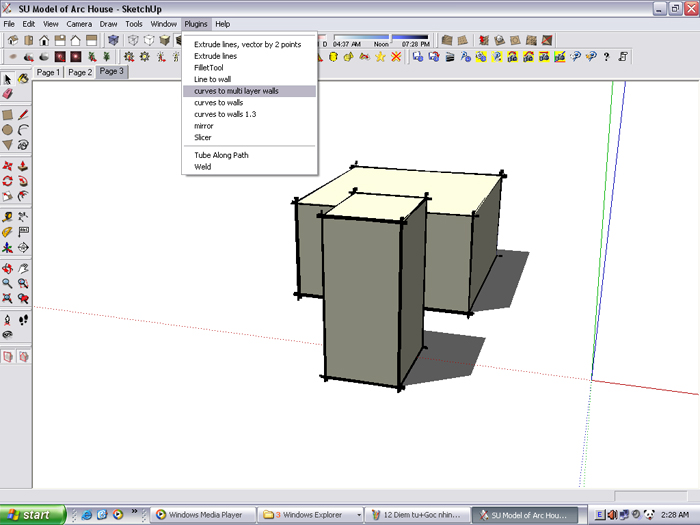
Ruby Script. Đây là các đoạn mã viết để thêm lệnh cho SU, tương tự như Lisp của Cad.

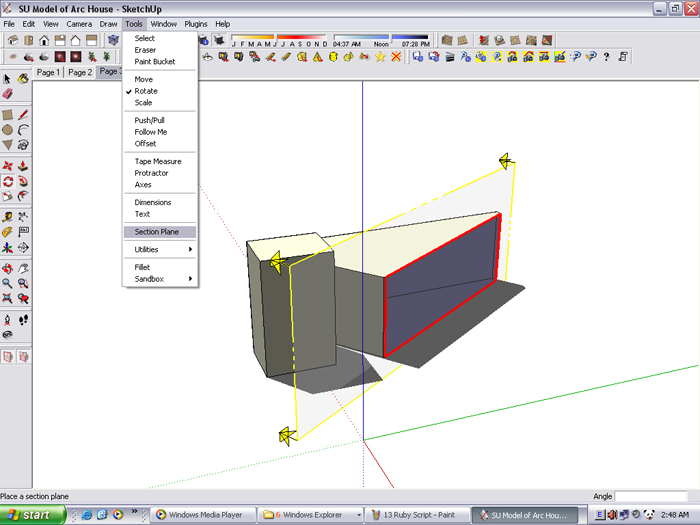
Section Plane: Nghĩa là mặt cắt.
Bạn chọn công cụ này trong Tools-Section Plane và move nó đến vị trí cần cắt.
Bạn có thể Tắt/bật mặt cắt này trong bảng Section trên thanh công cụ.
Bạn nên tạo cỡ 5, 6 mặt cắt ở từng ấy vị trí trong Model. Bạn kích đúp vô mặt cắt nào mc đó sẽ cắt. Bạn muốn vẽ bình thường thì tắt hết chúng đi. Cách quản lí này rất tiện lợi.

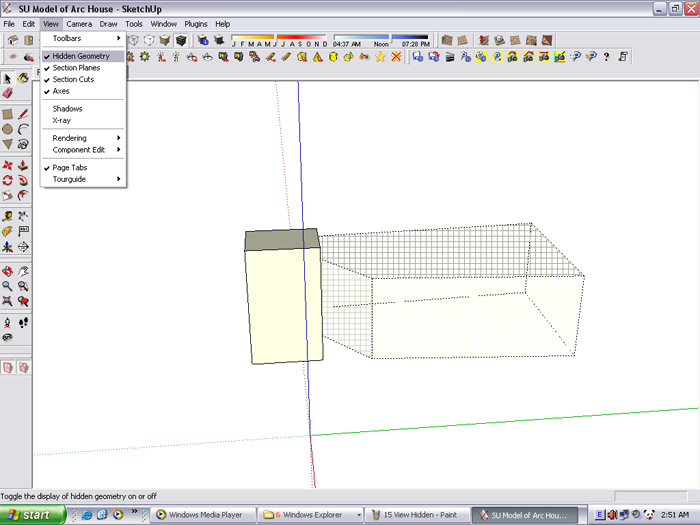
SU cho phép bạn hide (giấu) mọi đối tượng bằng cách kích chuột phải-hide. Nếu là các cạnh, đường thì hide nhanh bằng cách xài cục tẩy rồi Shift+Erase
Bạn vào bảng view-view hidden Geometry để chúng hiện ra rồi Unhide.
Đây chỉ là cách thông thường nhất, và thường để hide các đối tượng ko phải là Group. Với Groups bạn nên hide bằng bảng Outliner.

Hệ thống các đường gióng (Construction line)
Đây là các đường gạch gạch, dài vô tận hoặc có kích thước chuyên dùng để gióng mốc nhằm vẽ tiện hơn.
Vẽ bằng công cụ Tape Measure hoặc Protractor.
Các đường này ko tham gia tạo hình nhưng các đường/mặt có thể bắt điểm vào chúng.
Bạn quản lí các C-line này trong bảng Edit
 .
.
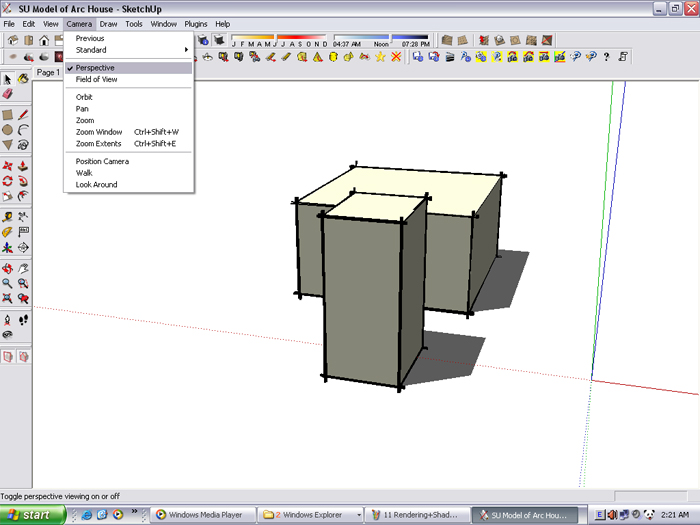
Ruby Script. Đây là các đoạn mã viết để thêm lệnh cho SU, tương tự như Lisp của Cad.
Section Plane: Nghĩa là mặt cắt.
Bạn chọn công cụ này trong Tools-Section Plane và move nó đến vị trí cần cắt.
Bạn có thể Tắt/bật mặt cắt này trong bảng Section trên thanh công cụ.
Bạn nên tạo cỡ 5, 6 mặt cắt ở từng ấy vị trí trong Model. Bạn kích đúp vô mặt cắt nào mc đó sẽ cắt. Bạn muốn vẽ bình thường thì tắt hết chúng đi. Cách quản lí này rất tiện lợi.
SU cho phép bạn hide (giấu) mọi đối tượng bằng cách kích chuột phải-hide. Nếu là các cạnh, đường thì hide nhanh bằng cách xài cục tẩy rồi Shift+Erase
Bạn vào bảng view-view hidden Geometry để chúng hiện ra rồi Unhide.
Đây chỉ là cách thông thường nhất, và thường để hide các đối tượng ko phải là Group. Với Groups bạn nên hide bằng bảng Outliner.
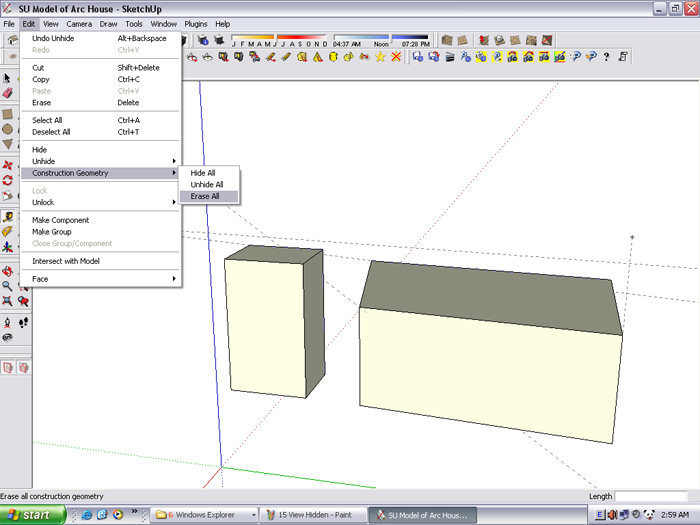
Hệ thống các đường gióng (Construction line)
Đây là các đường gạch gạch, dài vô tận hoặc có kích thước chuyên dùng để gióng mốc nhằm vẽ tiện hơn.
Vẽ bằng công cụ Tape Measure hoặc Protractor.
Các đường này ko tham gia tạo hình nhưng các đường/mặt có thể bắt điểm vào chúng.
Bạn quản lí các C-line này trong bảng Edit
 .
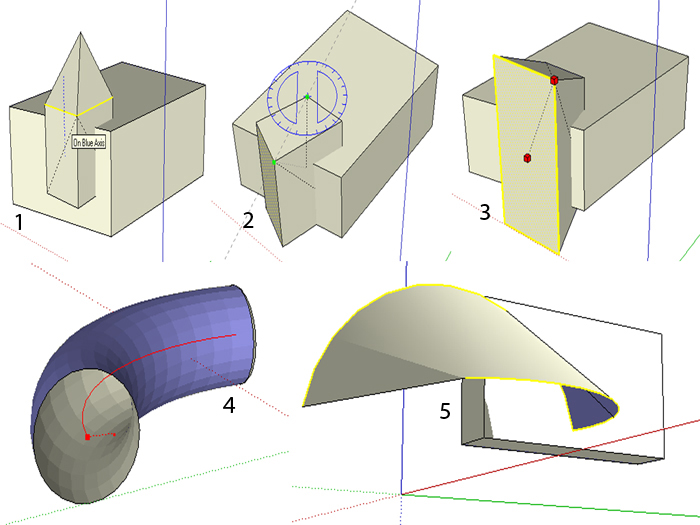
. Đây là vài kênh để dựng các mặt lập thể
1. Khi move vài cạnh/mặt, các đối tượng dính dáng đến cũng bị kéo theo.
2. Khi xoay 1 mặt hay cạnh, hình cũng biến dạng tương ứng.
3. Khi Scale cũng thế.
4. Follow Me có trên thanh công cụ, bản chất là trượt 1 mặt theo 1 đường để tạo hình
5. From Cotour để phủ mặt cho nhiều đường thẳng/cong bất kì, kênh này nằm trong bảng Sandbox

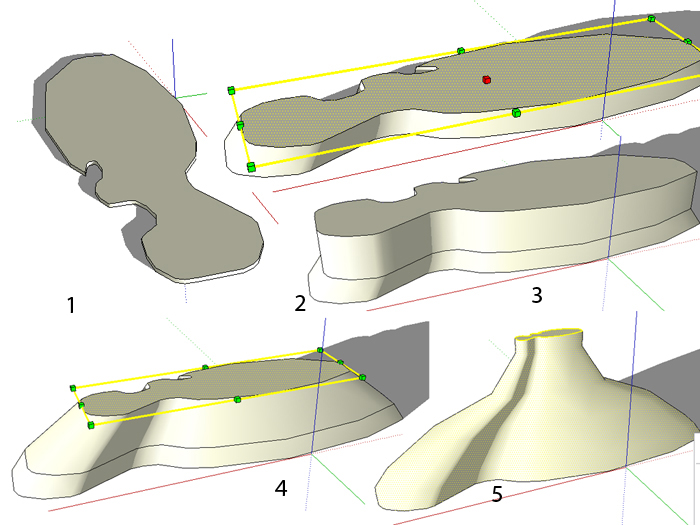
6. Lệnh này để dựng nhanh 1 mặt cong từ 1 hình phẳng. Rất hiệu quả nếu hình phẳng không quá dài.
Bạn kết hợp Extrude mặt đó và scale. Sau cùng Soften nó để làm mượt
Chỉ dùng 6 kênh này đã đủ đê mình dựng các hình tương đối khó

Chuyện gán Map mình có ý kiến thế này:
_Map trong Su định dạng SUMap (*.skm). Trong máy các bạn nếu đã có thư viện Map rồi thì Create từng cái áp vô bài, đó là cách thông thường nhất.
_Có thể chọn những map hay xài nhất để đưa vô thư viện *.skm bằng cách edit như sau, các bạn xem qua ảnh đã
1.Bạn tạo 1 bản vẽ mới trong đó áp nhiều ảnh map đã được chỉnh kích cỡ, màu sắc, opacity ... thích hợp. Sau đó Make Component tất cả lại và Save As thành 1 file thư viện Map chuẩn.
2.Trong bản vẽ này, phần In Model sẽ chứa tất cả các Map bạn vừa vẽ. Bạn chọn từng cái rồi chuyển sang phần Library.
3.Bạn chọn 1 thư mục tương xứng trong Library rồi chọn nút Insert Material.
4.Vật liệu sẽ được lưu vô Library Skm. Sau đó bạn Save Library lại, lần sau mở ra các map này tự động có trong Library.
_Còn nếu ban ngại edit Library thì khi đổ vật liệu cứ Insert component ''thư viện map chuẩn'' rồi lấy màu từ đó đổ vô bài là xong. Làm xong thì purge cái thư viện đi cho nhẹ .
( Nguồn từ forum 51kd1.com )
1. Khi move vài cạnh/mặt, các đối tượng dính dáng đến cũng bị kéo theo.
2. Khi xoay 1 mặt hay cạnh, hình cũng biến dạng tương ứng.
3. Khi Scale cũng thế.
4. Follow Me có trên thanh công cụ, bản chất là trượt 1 mặt theo 1 đường để tạo hình
5. From Cotour để phủ mặt cho nhiều đường thẳng/cong bất kì, kênh này nằm trong bảng Sandbox
6. Lệnh này để dựng nhanh 1 mặt cong từ 1 hình phẳng. Rất hiệu quả nếu hình phẳng không quá dài.
Bạn kết hợp Extrude mặt đó và scale. Sau cùng Soften nó để làm mượt
Chỉ dùng 6 kênh này đã đủ đê mình dựng các hình tương đối khó
Chuyện gán Map mình có ý kiến thế này:
_Map trong Su định dạng SUMap (*.skm). Trong máy các bạn nếu đã có thư viện Map rồi thì Create từng cái áp vô bài, đó là cách thông thường nhất.
_Có thể chọn những map hay xài nhất để đưa vô thư viện *.skm bằng cách edit như sau, các bạn xem qua ảnh đã
1.Bạn tạo 1 bản vẽ mới trong đó áp nhiều ảnh map đã được chỉnh kích cỡ, màu sắc, opacity ... thích hợp. Sau đó Make Component tất cả lại và Save As thành 1 file thư viện Map chuẩn.
2.Trong bản vẽ này, phần In Model sẽ chứa tất cả các Map bạn vừa vẽ. Bạn chọn từng cái rồi chuyển sang phần Library.
3.Bạn chọn 1 thư mục tương xứng trong Library rồi chọn nút Insert Material.
4.Vật liệu sẽ được lưu vô Library Skm. Sau đó bạn Save Library lại, lần sau mở ra các map này tự động có trong Library.
_Còn nếu ban ngại edit Library thì khi đổ vật liệu cứ Insert component ''thư viện map chuẩn'' rồi lấy màu từ đó đổ vô bài là xong. Làm xong thì purge cái thư viện đi cho nhẹ .
( Nguồn từ forum 51kd1.com )
Đăng ký:
Bài đăng (Atom)
